


Recent post
7 OSI LAYER (PENGERTIAN, FUNGSI, DAN CONTOH)

Model OSI Layer merupakan satu standard internasional yang digunakan dalam jaringan dewasa ini. Pada model OSI layer ini terdapat 7 lapisan layer, yaitu:
1. Layer Physical
Ini adalah layer yang paling sederhana; berkaitan dengan electrical (dan optical) koneksi antar peralatan. Data biner dikodekan dalam bentuk yang dapat ditransmisi melalui media jaringan, sebagai contoh kabel, transceiver dan konektor yang berkaitan dengan layer Physical.Fungsi Physical Layer adalah Bertanggung jawab atas proses data menjadi bit dan mentransfernya melalui media, seperti kabel, dan menjaga koneksi fisik antar sistem.
Contoh device:
* Repeater
* Multiplexer
* Hubs(Passive and Active)
* TDR
* Oscilloscope
* Amplifier
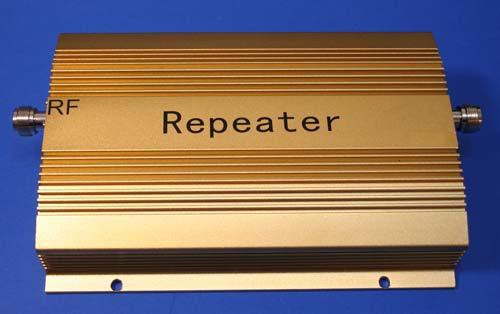
contoh gambar repeater.
2. Layer Data-link
Layer ini menyediakan transfer data yang lebih nyata. Sebagai penghubung antara media network dan layer protocol yang lebih high-levelFungsi :
- Mengkomuninasikan bit ke bytes dan byte ke frame
- Menerima perangkat media berupa MAC Addressing
- Deteksi error dan recovery error
- Menyediakan transmisi phisik dari data
- Menangani notifikasi error, topologi jaringan, flow control
- Memastikan pesan-pesan akan terkirim melalui alat yang sesuai di LAN menggunakan hardware address (MAC)
- Media Access Control (MAC), 24 bit vendor code dan 24
- bit serial numbernya
* Bridge
* Switch
* ISDN Router
* Intelligent Hub
* NIC
* Advanced Cable Tester
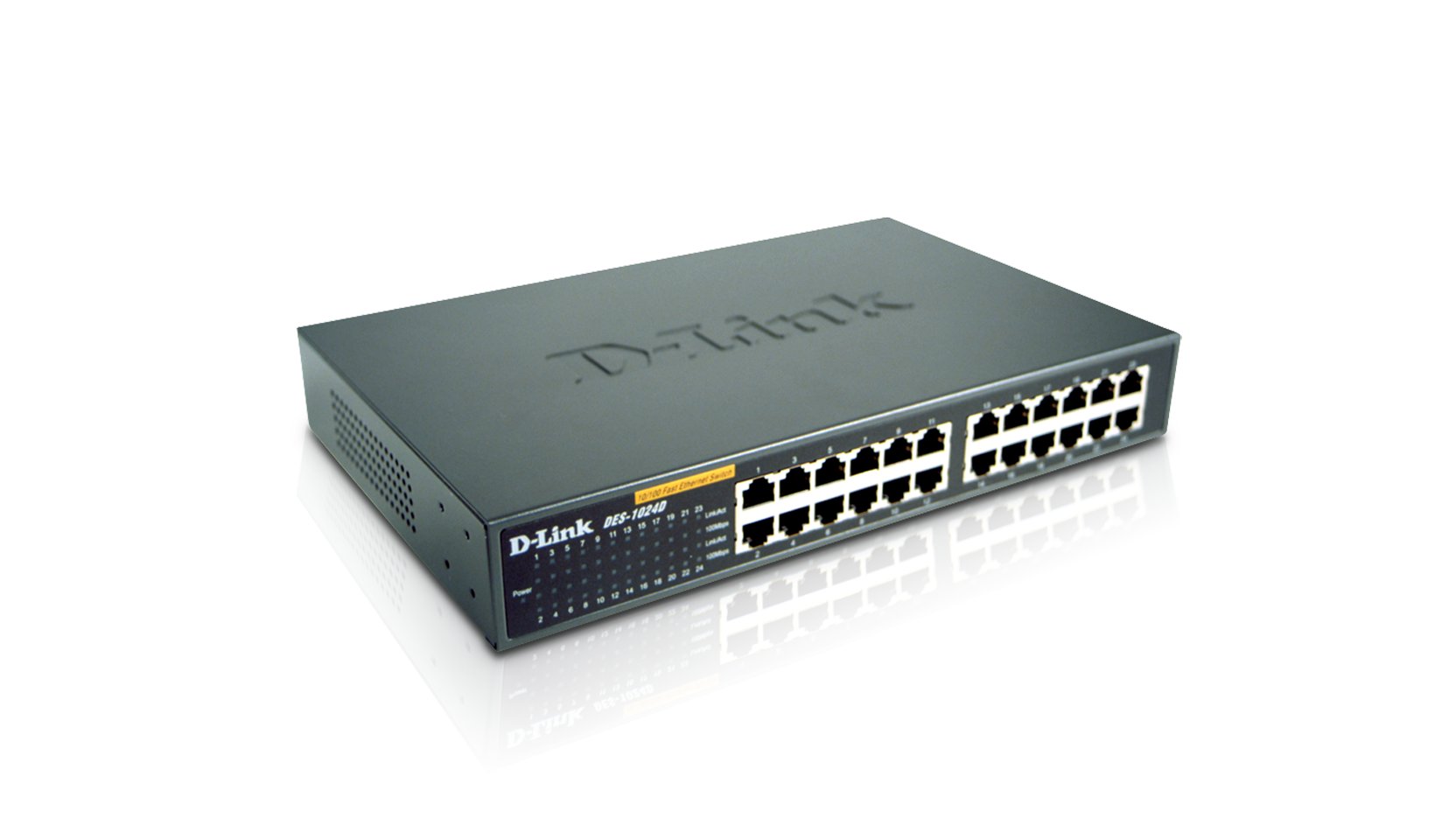
contoh gambar switch
3. Layer Network
Tugas utama dari layer network adalah menyediakan fungsi routing sehingga paket dapat dikirim keluar dari segment network lokal ke suatu tujuan yang berada pada suatu network lain. IP, Internet Protocol, umumnya digunakan untuk tugas ini. Protocol lainnya seperti IPX, Internet Packet eXchange. Beberapa fungsi yang mungkin dilakukan oleh Layer Network- Membagi aliran data biner ke paket diskrit dengan panjang tertentu
- Mendeteksi Error
- Memperbaiki error dengan mengirim ulang paket yang rusak
- Mengendalikan aliran
* Brouter
* Router
* Frame Relay Device
* ATM Switch
* Advanced Cable Tester

contoh gambar router
4. Layer Transport
Layer transport data, menggunakan protocol seperti UDP, TCP dan/atau SPX (Sequence Packet eXchange, yang satu ini digunakan oleh NetWare, tetapi khusus untuk koneksi berorientasi IPX). Layer transport adalah pusat dari mode-OSI. Layer ini menyediakan transfer yang reliable dan transparan antara kedua titik akhir, layer ini juga menyediakan multiplexing, kendali aliran dan pemeriksaan error serta memperbaikinya.- Melakukan segmentasi dan menyatukan kembali data yang tersegmentasi (reassembling) dari upper layer menjadi sebuah arus data yang sama.
- Menyediakan layanan tranportasi data ujung ke ujung.
- Membuat sebuah koneksi logikal antara host pengirim dan tujuan pada sebuah internetwork
- Bertanggung jawab menyediakan mekanismemultiplexing
- Multiplexing = teknik untuk mengirimkan danmenerima beberapa jenis data yang berbeda sekaligus pada saat yang bersamaan melaluisebuah media network saja.
* Gateway
* Advanced Cable Tester
* Brouter

contoh gambar Advanced cable tester
5. Layer Session
Layer Session, sesuai dengan namanya, sering disalah artikan sebagai prosedur logon pada network dan berkaitan dengan keamanan. Layer ini menyediakan layanan ke dua layer diatasnya, Melakukan koordinasi komunikasi antara entiti layer yang diwakilinya.Fungsi:
- Bertanggung jawab untuk membentuk, mengelola, dan memutuskan session-session antar-layer diatasnya.
- Kontrol dialog antar peralatan / node.
- Koordinasi antar sistem-sistem dan menentukan tipe komunikasinya (simplex, half dulplex, full duplex)
- Menjaga terpisahnya data dari banyak aplikasi yang menggunakan jaringan
* NetBIOS
* Names Pipes
* Mail Slots
* RPC
6. Layer Presentation
Layer presentation dari model OSI melakukan hanya suatu fungsi tunggal: translasi dari berbagai tipe pada syntax sistem. Sebagai contoh, suatu koneksi antara PC dan mainframe membutuhkan konversi dari EBCDIC character-encoding format ke ASCII dan banyak faktor yang perlu dipertimbangkan. Kompresi data (dan enkripsi yang mungkin) ditangani oleh layer ini.Presentation Layer: Bertanggung jawab bagaimana data dikonversi dan diformat untuk transfer data. Contoh konversi format text ASCII untuk dokumen, .gif dan JPG untuk gambar. Layer ini membentuk kode konversi, translasi data, enkripsi dan konversi
Contoh :
* format gambar: jpg, gif, png, dsb
7. Layer Application
Layer Application adalah penghubung utama antara aplikasi yang berjalan pada satu komputer dan resources network yang membutuhkan akses padanya. Layer Application adalah layer dimana user akan beroperasi padanya, protocol seperti FTP, telnet, SMTP, HTTP, POP3 berada pada layer Application.SEMOGA BERMANFAAT


OKE... masih bersama Mr.Hi-kun
ya ada yang heran dan bertanya tanya knapa saya tambahkan kata kun...
ya karena saya pencinta ANIMERS :v ada yang bilang bahwa anime itu tontonan anak kecil...
ya dulu saya pernah mengira kalau anime itu tontonan anak kecil.. ternyata tidak semua anime itu untuk anak kecil...
dibilang tonotnan anak kecil karena ber genre fantasi atau ada yang bilang ada sihir sihirnya dan sebagainya....
anime itu tidak hanya bergenre fantasi saja... ada juga ROMANCE, DRAMA, dsb...
Anime di buat di jepang dan hampir semua anime itu menceritakan tentang kebudayaan,cerita,legenda di jepang.... sama seperti indonesia ya seperti danau toba . tetapi disana menceritakannya melalui garif gambar.
ehhh kenapa saya jadi menceritakan anime ??
ya maaf ... biar tambah banyak isi blog saya ... hehehe
oke saya disini akan mengasih tau cara membackup os dengan ACRONIS
simak baik baik dan praktekkan.
* BACKUP OS DENGAN ACRONIS *

Pertama siapkan bahan bahan dahulu..
1. Software ACRONIS.iso ( anda bisa download nanti di bawah )
2. CD yang kosong kalau bisa yang RW
3. Harddisk eksternal ( untuk tempat backup os )
4. Yang pasti sepasang perangkat komputer ( baru saja install ulang )
Setelah itu kita lanjut ke tutorialnya... Simak Baik Baik :
1. Burn Software ACRONIS nya ke CD yang anda beli tadi... yang pasti kalian sudah bisa cara burn cd nya
2.
Lakukan install ulang windows pada seperangkat komputer yang anda
miliki. yang digunakan untuk master backup ke acronis true image. Kali
ini saya akan menggunakan windows 7
3.
Apabila instalasi sudah selesai jangan di dirver dahulu, karena tidak
semua mainboard pada komputer itu sama. Jadi untuk jaga jaga.
4.
Pastikan instalasi tersebut tidak ada kendala kerusakan sedikitpun,
biasanya saya mengeceknya dengan melakukan restart sampai 2 kali.
5.
Lalu restart komputer anda dan masuk ke BIOS dan setting bootable nya
melalui CD-ROM jangan di save atau keluar dari BIOS dulu
6. Lalu masukkan CD ACRONIS yang sudah anda burn tadi. Lalu tekan f10 dan yes/ save
7. Setelah itu anda tunggu sampai keluar tampilan seperti dibawah ini.

8. Lalu dalam pemilihan ini ada 3 pilihan dan anda harus memilih ACRONIS TRUE IMAGE apabila anda memilih windows maka anda akan kembali menuju desktop. Sebelum memilih ACORNIS TRUE IMAGE harap masukkan Harddisk eksternal anda. Lakukan seperti dibawah ini.

9. Jika sudah ... nanti akan muncul seperti gambar dibawah ini.

10. Pada gambar ini ada 5 menu ... Pilihlah menu BACKUP karena disini saya akan menerangkan cara beckup os. Dan pilih Disk and Partition Backup. Lakukan seperti dibawah ini.

11. Lalu akan muncul kotak dialog Partition to Back up disini
anda akan disuruh memilih partisi yang akan di backup. Karena harddisk
saya baru jadi belum ada data nya ( masih kosong ). Carilah partisi
windows yang anda instal ulang tadi. bianya ada di Local disk C dan juga system reserved.
lihatlah seperti gambar dibawah ini.

12. Setelah itu akan muncul kotak dialog lagi yaitu Target Backup Archive pada kotak dialog ini anda akan disuruh memilih tempat dimana FILE backup OS nya akan diletakkan. pertama kalian harus memilih Creat new bakup archive pada menu target selection. Setelah itu klik Browse.
Perhatikan gambar dibawah ini.

13. Jika sudah carailah Harddisk eksternal anda dan pilihlah tempat yang anda sukai bisa di dalam folder. Lalu klik menu generate name jika anda ingin mengubah nama silahkan ubah nama tetapi jangan lupa menyertakan formatnya yaitu * .tib * karena itu format file backup acronis. lalu tekan oke jika sudah. Lihat baik baik gambar dibawah ini.

14. Pastikan penempatan file tersebut benar atau sudah anda ingat. lalu klik oke. Perhatikan gambar.

15. Apabila sudah baca lah tulisan yang ada di kotak dialog dibawah ini. pastikan benar semuanya. Jika sudah klik PROCES untuk memulai backup os nya. Lihat gambar dibawah.

16. Setelah itu akan muncul gambar loading seperti dibawah ini.

17.
Tunguulah proses backup nya sampai selesai. apabila sudah silahkan
cabut CD ACRONIS yang ada di CD-ROM . Dan tekan icon CLOSE di kanan atas
pada kotak dialog , secara otomatis dia akan merestart sendirinya.
Apabila sudah masik desktop pastikanlah file backup tersebut ada di
tempat anda menyimpan.
18. selesai. :v
Sekian
tutorial dari saya maaf apabila anda tidak suka atau tidak paham dengan
karya / tutorial saya. Saya juga mengucapkan terimakasih karna telah
membaca blog saya. Mohon berikan kritik dan saran di blog saya.
SALAM Mr.Hi-kun 丣両丢丗
Bagi yang belum punya file ACRONIS versi 2017 anda bisa Unduh versi yang terbaru dibawah sini,dengan cara Klik DOWNLOAD.
dan
==> TUTORIAL RECOVERY dgn ACRONIS <==
DOWNLOAD in here
via Google Drive ==> DOWNLOAD <==
WLCOME BACK *Okaeri nassai*

Oke tidak lupa kan dengan saya ... siapa hayoo... haha ntar tau sendiri..
ya saya membuat ini karna permintaan anda sendiri yaitu mencari file ACRONIS ISO ya kan...
kalau bukan berarti anda salah alamat :v
Ada yang tau ACRONIS itu apa ....
Acronis adalah aplikasi yang dikembangkan untuk backup komputer, baik itu data, ataupun sistem. Saat teijadi hal yang tidak diinginkan, misalnya sistem komputer crash atau data terhapus secara tidak sengaja, kita dapat mengembalikan data dan sistem operasi seperti sediakala dengan menggunakan software ini.
Dengan menggunakan ACRONIS ini anda bisa dapat melakukan INSTALL ULANG banyak komputer dengan cepat, misalnya anda disuruh instalasi 10 komputer jika anda menggunakan install manual mungkin anda bisa menghabiskan 10-15 jam . Maka dari itu ACRONIS telah dikembangkan supaya dapat menginstalasi banyak komputer dengan cepat.
dengan ACRONIS mungkin bisa sampai 1-2 jam dalam 10 komputer. Naah.. cepat kan anda heran . Coba saja dulu jika anda tidak percaya..
mumpung saya baru baikan dalam postingan ini saya akan membagikan file ACRONIS.iso
untuk mendownload silahkan klik tulisan download dibagian bawah halaman
Bagi yang belumtau cara BACKUP dan RESTORE dengan ACRONIS silahkan kunjungi blog saya selanjutnya.
==> TUTORIAL BACKUP dgn ACRONIS <==
dan
==> TUTORIAL RESTORE dgn ACRONIS <==
DOWNLOAD in here
via Google Drive ==> DOWNLOAD <==
HARAP IJIN UNTUK DOWNLOAD FILE DIATAS!!! (melalui komentar dibawah)
KALAU TIDAK IJIN SAYA DOAKAN FILE ANDA CORUPT !!! ( gagal!!)
Baiklah
saya akan memberi tahu caranya recovery os setelah membaca bagiaman
Backup OS dengan ACRONIS. Simak baik baik jangan sampai terlewatkan yaa.
:v.

pertama anda harus menyiapkan berbagai bahan yang digunakan untu kelancaran saat recovery diantaranya :
1. CD ACRONIS yang anda Burn tadi di blog sebelumnya ( Backup OS )
2. File master backup acronis yang anda backup sebelunya di blog ( Backup OS )
3. Seperangkat pc yang digunakan untuk korban :v
yuk kita lanjut ke tutorialnya, simak baik baik :
1. Pertama seting bootable melalui CD_ROM sebelum keluar dari BIOS masukkan terlebih dahulu CD ACRONISnya lalu klik F10 & yes / save.
2. Lalu akan muncul seperti gambar dibawah ini. simak baik baik.


==> TUTORIAL BACKUP dgn ACRONIS <==
dan
==> TUTORIAL RECOVERY dgn ACRONIS <==
DOWNLOAD in here
via Google Drive ==> DOWNLOAD <==
TUTORIAL ECOVERY SYSTEM OPERASI ( OS )
DENGAN ACRONIS

pertama anda harus menyiapkan berbagai bahan yang digunakan untu kelancaran saat recovery diantaranya :
1. CD ACRONIS yang anda Burn tadi di blog sebelumnya ( Backup OS )
2. File master backup acronis yang anda backup sebelunya di blog ( Backup OS )
3. Seperangkat pc yang digunakan untuk korban :v
yuk kita lanjut ke tutorialnya, simak baik baik :
1. Pertama seting bootable melalui CD_ROM sebelum keluar dari BIOS masukkan terlebih dahulu CD ACRONISnya lalu klik F10 & yes / save.
2. Lalu akan muncul seperti gambar dibawah ini. simak baik baik.
3. Pada bagian ini sialhkan anda pilih ACRONIS TRUE IMAGE sebelum memilih harap tancapkan terlebih dahulu harddisk eksternal yang digunakan untuk menyimpan data file backup. seperti gambar dibawah ini.
3. Tunggu sejenak sampai tampilan seperti dibawah ini. Lalu pada bagian ini pilihlah menu RECOVERY. Simak baik baik.
4. Apabila sudah silahkan pilih menu Browse For Backup seperti gambar dibawah ini. Berguna untuk mencari File backup yang anda backup di blog BACKUP OS. Lihat gambar dibawah.
5. Lalu carilah dimana file backup yang anda simpan sebelumnya. Filenya menggunakan format .tib .
6. Apabila sudah pastikan file yang anda pilih tadi benar. Lalu pilihlah menu Disk Recovery. untuk melakukan recovery file tsb. Lihat gambar dibawah.
7.
Lalu akan muncul kotak dialog seperti gambar dibawah ini. Pada bagian
ini silahkan klik file backupnya dan klik next. Perhatikan gambar
dibawah.
8. Pada bagian ini anda cukup klik NEXT saja jangan di ubah ubah. perhatikan gambar dibawah ini.
9.
Setelah itu anda akan disuruh untuk memilih dimana File backup nya akan
di restore. Biasanya memilih LOCAL DISK C dan System Reserved.
perhatikan gambar dibawah ini.
10.
pada bagian ini anda akan disuruh memilih dimana tempat system resrved
akan diletakkan. System reserved biasanya berukuran kecil dan tidak
sampai 1 GB. Klik New Location
11.
disini yang pasti anda akan disuruh memilih yang system reserved. dan
Partisinya tidak sampai 1 GB ya hanya ada satu yaitu seperti gambar
dibawah.
12. Apabila sudah selesai memilih Klik NEXT. Perhatikan gambar dibawah ini.
13. Lalu akan muncul lagi seperti tadi, tetapi disini anda akan disuruh memilih tempat dimana File system di letakkan . Klik New Location.
14.
Hati hati saat bagian ini , anda harus memilih dimana file system
berada biasanya LOCAL DISK C tetapi jangan terlalu berharap kalau local
disk c itu system, bisa saja local disk c itu berisi data. Jika anda
tidak hati hati yaa siap siap untuk kehilangan data anda. perhatikan
baik baik gambar dibawah ini.
15. Jika sidah klik tobol NEXT
16. Baca dahulu apakah pekerjaan anda sudah benar sebelum PROSES dimulai. Apabila anda sudah yakin silahkan Klik PROCES
17. silahkan tunggu sampai selesai. dan centangi Bagian restart computer, sera keluarkan CD ACRONIS dr CD ROM.
18. Selesai ..... :v
Sekian
dari saya sekiranya sedikit bermanfaat bagi anda sekalian saya
berterimakasih kepada anda sekalian karena sudah mengunjungi blog saya.
Dan mohon maaf apabila anda tidak suka dengan blog saya, silahkan beri
saya komentar supaya saya dapat membenahi.
Bagi yang belum punya file ACRONIS versi 2017 anda bisa Unduh versi yang terbaru dibawah sini,dengan cara Klik DOWNLOAD.
dan
==> TUTORIAL RECOVERY dgn ACRONIS <==
DOWNLOAD in here
via Google Drive ==> DOWNLOAD <==